AirScreen - AirPlay & Cast
- 2.9
- 評価
- 10.00M
- インストール数
- Free
- 価格

 分析者 App-foxy
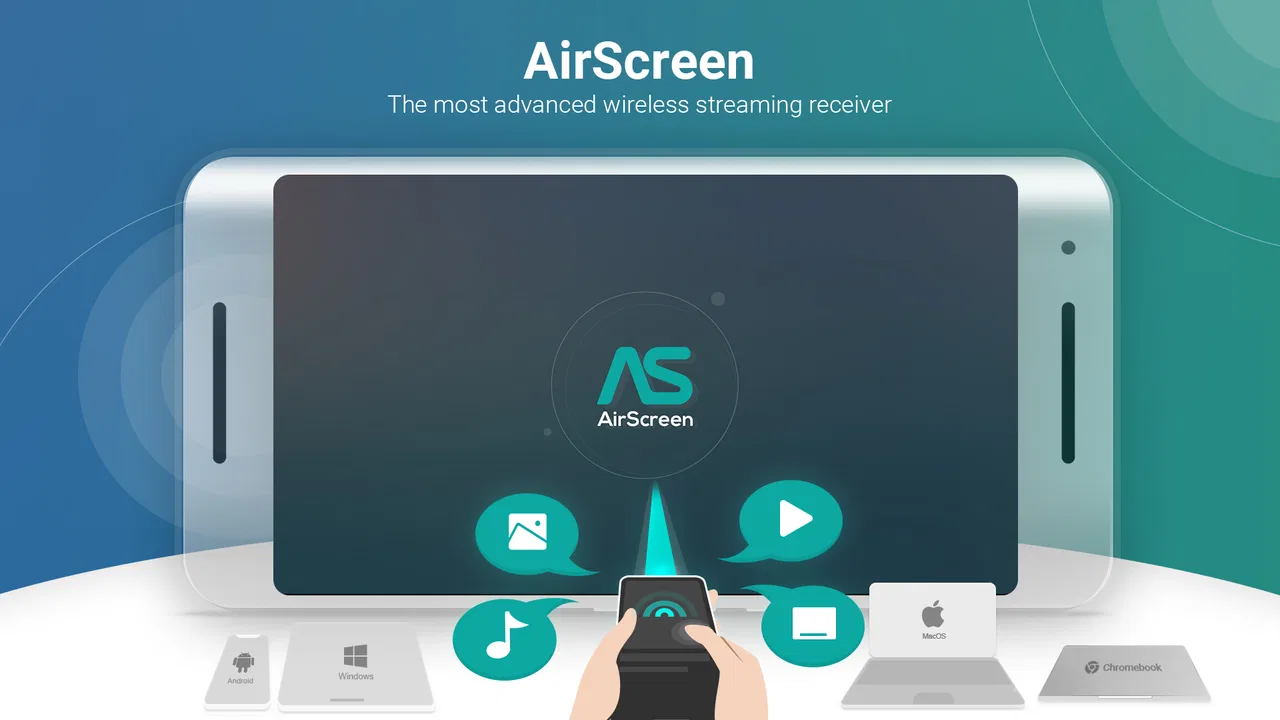
スマートフォンにある写真や動画を、家のテレビや別の大きな画面で見たい。そんな場面で私が試したのが、Ionitechのエンタメアプリ「AirScreen - AirPlay & Cast」です。AirPlay、Cast、Miracast、DLNAに対応するストリーミング受信アプリで、送信側のスマートフォンやパソコンと、表示側のテレビなどの間をつなぐ役割をします。
このアプリの面白さは、自分の端末からテレビへ一方的に映像を送るアプリではなく、テレビ側を受信機として使えるようにする点です。普段使っているテレビに必要な機能が足りないとき、専用機器を追加する代わりに試せる選択肢になります。無料で始められ、対象年齢は3歳以上。アプリの分類としてはエンタメですが、実際には家庭内の画面共有を整えるための実用ツールに近い印象でした。
スマートフォンの映像をテレビへ移すまでの流れ
私がこの節で整理したいのは、スマートフォンからテレビへ映像を送るとき、接続の前に何を決めておくと迷いにくいかです。特に、写真を見せるのか動画を再生するのかで、画面全体を映す方法とコンテンツだけを送る方法の向き不向きは変わります。まず送信側と受信側の役割を押さえ、次に家庭で実際に使う場面を考えていきます。
こちらもおすすめ

 LINEマンガ
を読みっぱなしにしない、本棚と無料話で続ける読書術
無料話を追うだけではもったいない。待てば無料の仕組み、読書履歴、本棚をつなげて、読みたい作品を迷わず楽しむための実践ガイド。課金の判断や通知との付き合い方も率直に解説します。

 LINE(ライン) - 通話・メールアプリ
LINEはなぜ使われ続けるのか 日常に根づく便利さと広がる負担
メッセージ、通話、決済、公式アカウント。LINEが日々の用事に入り込むほど、使い続ける理由と手放しにくさは同じ場所から生まれてくる。勢いの背景を利用者目線で読み解く。

 UNO!™
UNO!™の「最後の一枚」が生む緊張感。短い対戦を何度も回したくなる理由
数字や色を合わせるだけの遊びに、宣言の一瞬と反撃の余地をどう組み込んだのか。UNO!™のオンライン対戦を、手札の駆け引きから見つめる。勝負を急がせる面白さと、運に左右される物足りなさも率直に掘り下げます。

 Uber Eats(ウーバーイーツ) 出前/フードデリバリー
Uber Eatsは注文後のトラブルにどこまで頼れるか
注文の速さだけでは測れないフードデリバリーの実力。設定のつまずき、変更の取り消し、通信切れ、配達状況の曖昧さまで、失敗時に何が頼れて何が読めないのかを見極めます。

 ブロックブラスト (Block Blast)
ブロックブラストはなぜ止められないのか 流行を支える手軽さと飽きの壁
短い一手、目に見える連鎖、自己ベストへの執着。ブロックブラストが人づてに広がる理由を、遊びの手触りと流行の寿命の両面から見極める。単純さの裏にある中毒性と、飽きが訪れる条件も率直に掘り下げます。

 Meteored - 天気や台風の天気予報アプリ
Meteoredは14日先の予報をどう読ませるか 便利さと迷いやすさを検証
今日の空模様から14日先まで、予報の幅をどう見せ、次の行動へつなげるのか。Meteoredの画面をたどり、情報の優先順位と迷いやすさを確かめます。長期予報の便利さだけでは測れない、日々使う道具としての設計を批評します。
ニュースデスクの関連記事
ニュースをすべて見る


まず確認したいのは「送る側」と「受ける側」
最初に考えるべきなのは、どの端末から何へ映したいかです。スマートフォンからテレビへ写真を表示したいのか、パソコンの画面を大きく見たいのか、それとも家庭内のメディア機器に保存したコンテンツを再生したいのかで、使う接続方式が変わります。
AirScreenはAirPlay、Cast、Miracast、DLNAという複数の方式を受ける側として扱います。ここが単一方式だけの受信アプリとの違いです。送信側がiPhoneならAirPlay、Android端末ならCastやMiracast、対応するメディア機器やアプリからならDLNAというように、手元の環境に合わせて試せます。
ただし、対応方式が多いからといって、すべての端末が同じ手順でつながるわけではありません。私は最初から「何でも自動で表示される」と考えず、テレビ側にこのアプリを開き、送信端末から見える受信先を探す流れで進めるのがよいと思います。接続名が分かりにくいときは、似た名前の機器を選ばず、画面に表示された受信先を確認してから操作するのが安全です。
家庭内の視聴シーンで使いやすい手順
現実的な使い方として、旅行から帰った夜にスマートフォンの写真を家族で見る場面を想像してください。まずテレビでAirScreenを起動し、スマートフォンとテレビが同じ家庭内ネットワークにいる状態で送信機能を開きます。送信先にテレビが表示されたら接続し、写真アプリから見たい画像を選びます。
この流れの利点は、スマートフォンを一人でのぞき込まずに済むことです。写真を順番に見せるときも、端末を手渡す必要がありません。子どもが撮った動画を家族で確認したり、スマートフォンに保存した資料を一時的に大画面で見たりする用途にも向いています。
動画の場合は、再生を始める前に通知や着信が画面へ出ないかを確認したいところです。画面全体を共有する方式では、再生中の操作や別のアプリへの移動まで表示されることがあります。人に見せる目的なら、不要な通知を閉じ、見せるコンテンツを先に開いてから接続するほうが落ち着いて使えます。
ミラーリングとコンテンツ送信を使い分ける
画面ミラーリングは、スマートフォンの表示をそのままテレビへ映す方法です。写真、ブラウザー画面、短い動画、アプリの操作説明には便利ですが、スマートフォン側の操作がそのまま大画面に出るため、通知や画面の切り替えも共有されやすくなります。
一方、対応アプリからコンテンツだけを送る方法では、スマートフォンをリモコンのように使える場合があります。こちらは大画面で再生しながら、手元の端末を別の用途に使いたいときに向いています。私なら、家族に写真を見せるときはミラーリング、長めの映像を再生するときはコンテンツ送信を先に試します。方式を選べることが、このアプリを入れる意味の一つです。
接続後の操作で意識したいこと
接続できた後は、送信側を急いでスリープさせないほうがよいです。再生方式によっては、送信側の状態やアプリの動作が表示に影響します。画面が止まったときは、すぐに何度も接続し直すのではなく、まず送信元の再生が続いているか、テレビ側の受信画面が残っているかを確認します。
写真を見せるときは、あらかじめアルバムを整理しておくと操作がかなり楽になります。大量の写真をその場で探すと、テレビに検索画面や個人的な画像が出る時間が長くなります。AirScreen自体が写真整理アプリではないため、見せる順番やプライバシーの管理は送信側で準備しておくのがコツです。
パソコンや別方式からの受け渡し
このアプリはスマートフォンだけに閉じた道具ではありません。パソコンの画面をテレビで確認したいときや、家庭内の別のメディア機器から対応方式を使って再生したいときにも、受信側として役立つ可能性があります。
ここで重要なのは、AirPlay、Cast、Miracast、DLNAを同じものとして扱わないことです。送信側が使える方式を先に確認し、その方式に対応する送信操作を選びます。たとえば、スマートフォンにCastのボタンが見えているならCast経由を試し、端末の画面共有機能がMiracast系ならそちらを試す、という順番です。方式を適当に切り替えるより、原因を切り分けやすくなります。
テレビから家族へ渡すときの工夫
実際の家庭では、接続した人と見る人が同じとは限りません。親がスマートフォンを操作して子どもがテレビを見る、あるいは友人が持ってきた端末から写真を映す、といった受け渡しが起こります。
このとき私は、接続前に「誰の端末から、何を、どのくらい見るか」を決めておくことを勧めます。短い写真確認なら画面共有でも十分ですが、複数人が順番に操作するなら、接続を切るタイミングを決めておくと混乱しません。使い終わったら受信画面を閉じ、次の人が前の端末の映像を見続けない状態に戻すことも大切です。
特に来客時は、送信先の名前を確認してから接続してください。近くに複数の受信機器がある環境では、意図しない画面へ送ってしまう可能性があります。これはアプリの機能というより、複数の無線機器を使うときの基本的な注意点ですが、画面共有では内容がそのまま表示されるので影響が大きいです。
うまくいかないときの切り分け
接続できない場合、私は次の順番で確認します。
テレビ側でAirScreenが起動しているかを見る。
送信側と受信側が同じ家庭内ネットワークにいるかを確認する。
送信側が選んでいる方式を確認し、別の方式を無作為に試さない。
送信側の共有画面を閉じて、もう一度受信先を探す。
テレビ側の受信画面を開き直してから再接続する。
この順番なら、ネットワークの問題なのか、送信方式の選択なのか、アプリの状態なのかを分けて考えられます。単にスマートフォンを再起動するだけでは、原因が分からないまま同じ問題を繰り返しがちです。
また、映像が表示されても音が出ない、画像だけ遅れる、操作がテレビに反映されないといった状態は、接続できたことと快適に使えることが別だと分かる例です。用途が写真なのか、動画なのか、操作画面なのかによって許容できる遅れは変わります。写真確認なら多少の待ち時間は気になりませんが、ゲームやリアルタイム操作では不満になりやすいです。
無料で試す前に知っておきたい位置づけ
価格は無料なので、まず家庭の環境で動くか試せるのは大きな利点です。購入前提の専用機器と比べ、使う頻度が分からない人でも導入のハードルは低く感じます。
一方で、アプリ内購入はアイテムごとに二百円から一万三千二百円までの幅があります。無料で始められることと、すべての利用が追加費用なしで完結することは同じではありません。長期的に使うなら、必要な機能や表示内容を確認し、自分の使い方に対して追加購入が妥当か考えてから進めるのがよいでしょう。
私は、たまに写真を映すだけならまず無料範囲で試し、毎日の視聴や仕事の画面共有を任せるなら、専用機器やテレビ標準機能も含めて比較します。アプリにお金をかける価値は、接続の手軽さよりも、実際に必要な受信方式が安定して使えるかで判断したいです。
普段の代替手段と比べたときの強み
最近のテレビやストリーミング機器には、最初からAirPlayやCastに対応しているものがあります。送信側とテレビの相性がよく、使う方式が一つに決まっているなら、標準機能のほうが操作は分かりやすいことがあります。専用の受信機器も、接続先が固定されている家庭では迷いにくい選択です。
それに対してAirScreenの強みは、受信側に複数の方式をまとめて用意できる点です。家族の端末がiPhoneとAndroidに分かれている家庭、古い機器と新しい機器が混在している家庭では、端末ごとに別の方法を探す手間を減らせます。
ただし、方式が多いぶん、初めて使う人には選択肢が多く見えます。テレビの標準機能で目的を達成できるなら、わざわざ別アプリを覚える必要はありません。逆に、端末の種類が多く、どの方式を使うか毎回変わる家庭では、この柔軟さが実用的です。
評価と利用規模から見える注意点
このアプリは平均2.9という評価で、評価数は二万件を超えています。インストール数も一千万を超えており、試した人が少ないアプリではありません。多くの端末で使われている一方、評価が非常に高いタイプではないため、環境による使い勝手の差を前提にしたほうがよいと思います。
この種の受信アプリは、テレビの機種、送信端末、家庭内ネットワーク、使う方式の組み合わせで結果が変わります。誰かの環境で動いたから自分の環境でも同じとは限りません。評価だけで判断するより、まず自分が一番使いたい組み合わせで短いテストを行うのが現実的です。
バージョンと対応環境を確認する
現在のバージョンは2.15.1で、Androidでは5.0以上が必要です。比較的古いAndroid端末でも条件に入る可能性がありますが、OSが条件を満たしていることと、映像を快適に送受信できることは別です。古い端末では、画面共有中の操作や動画再生で負荷を感じる場合があります。
インストール前には、送信側だけでなく、AirScreenを入れる受信側の環境も確認してください。テレビや対応機器でアプリを動かせるか、操作しやすいか、家庭内ネットワークに接続できるかが重要です。スマートフォンに入れればテレビへ映せる、という単純な構成ではありません。
このアプリを選ばないほうがよい場面
遅延が困るゲーム、細かな操作が必要な作業、安定した会議画面を長時間表示する用途では、私は専用の有線接続や、テレビに組み込まれた対応機能を優先します。無線の画面共有は便利ですが、映像の遅れや接続の揺らぎを完全に避けたい場面には向きません。
また、家族全員が同じ種類の端末を使い、テレビの標準機能だけで問題なく再生できているなら、AirScreenの多方式対応は必要以上の機能になるかもしれません。逆に、方式の違う端末を一つのテレビへ集めたい人には、試す価値があります。
私が感じた最終的な使いどころ
私の結論は、AirScreenは「テレビ側に複数の受信方法を足して、家庭内の画面共有をまとめたい人」に向くアプリです。写真や短い動画を家族で見る、スマートフォンの画面を一時的に大きく表示する、異なる端末から同じテレビへ送る、といった場面なら便利さを感じやすいです。
使うときは、最初に送信方式を決め、テレビ側で受信画面を開き、短いコンテンツで接続を試す。この順番を守るだけで、原因不明のトラブルはかなり減らせます。画面共有では通知や個人情報が表示される可能性にも注意し、見せる前に送信側を整えておくのが実用上のポイントです。
Ionitechが提供するこの無料アプリは、専用機器を買う前の検証用としても使いやすい一方、すべての環境で同じ結果を期待するものではありません。私なら、まず自宅のテレビと普段使う端末で写真を一枚表示し、次に短い動画を試します。その二つが問題なく動けば、日常の大画面共有に取り入れます。「複数方式を一つの受信側に集約できる柔軟さ」と、環境依存の接続トラブルを受け入れられるか。この二点が、自分に合うかを判断する分かれ目になります。
AirScreen - AirPlay & Castに関するよくある質問
01AirScreen - AirPlay & Castとは、どのようなアプリですか?
AirScreen - AirPlay & Castは、スマートフォンやタブレットなどから、対応するテレビ、Android TV、Fire TV、PCなどへ写真、動画、音楽、画面全体をワイヤレスで表示するためのキャストアプリです。AirPlay、Google Cast、Miracast、DLNAなど複数の通信方式に対応しており、端末同士を同じWi-Fiネットワークへ接続して利用します。
02AirScreenを使うために、どのような機器や環境が必要ですか?
利用するには、AirScreenをインストールできる受信側デバイスと、送信側のスマートフォンやパソコンが必要です。基本的には両方の機器を同じWi-Fiへ接続します。テレビ側にアプリを導入できない場合は、対応するストリーミング端末やAndroid TV機器などが必要になることがあります。通信品質はWi-Fiの速度や混雑状況にも左右されます。
03iPhoneやAndroidスマートフォンからテレビへ、どのように接続しますか?
まず受信側のテレビやストリーミング端末でAirScreenを起動し、表示された案内に従って待機状態にします。その後、iPhoneではコントロールセンターから「画面ミラーリング」またはAirPlayを選び、Androidではクイック設定のキャスト機能や対応アプリのキャストアイコンを使用します。送信側と受信側が同じWi-Fiに接続されていることが重要です。
04動画配信サービスの映像もミラーリングできますか?
写真や保存済み動画、音楽、ブラウザ画面などは比較的スムーズに表示できますが、動画配信サービスによっては著作権保護やDRMの制限により、画面が黒くなったり再生できなかったりする場合があります。また、サービス側が独自のキャスト機能を提供している場合は、AirScreenよりも公式アプリのキャスト機能を利用したほうが安定することがあります。すべてのコンテンツに対応するわけではありません。
05AirScreenは無料で使えますか?安全性やプライバシーは問題ありませんか?
AirScreenは無料で試せる機能が用意されていますが、利用する端末やバージョンによっては広告表示、機能制限、追加機能の提供条件が異なる場合があります。アプリは同じネットワーク上の機器を検出するため、初回起動時にネットワーク関連の権限を求められることがあります。不要な権限は許可せず、公式ストアから正規版を入手し、プライバシーポリシーを確認してから利用するのがおすすめです。
メリット
- AirPlay、Google Cast、Miracastなど複数規格に対応
- スマートフォンの画面をテレビへ簡単にミラーリングできる
- 写真や動画を大画面で共有する用途に便利
- 専用ケーブル不要でワイヤレス接続できる
- 対応テレビやストリーミング端末の選択肢が幅広い
デメリット
- 無料版では広告や一部機能の制限がある
- 高画質のミラーリングには安定したWi-Fiが必要
- 端末によって接続の安定性や対応機能に差がある
- 著作権保護された動画は映像を表示できない場合がある
- 長時間使用するとスマートフォンの発熱や電池消費が増える

AirScreen - AirPlay & Cast
ギャラリー